Cómo deshabilitar los comentarios en WordPress
Cuando piensas en crear un sitio web con WordPress en 2026, tienes que tener en cuenta que tu sitio podrá ser interactuado con comentarios en las publicaciones/entradas que crees, o simplemente donde permitas que puedan dejar comentarios, sea en tu home o una entrada de blog, y esto puede ser una buena opción si quieres que tu blog tenga autoridad.
Pero esto podría ser un poco molesto en ciertas ocasiones, como cuando entran bots o simplemente personas a tu sitio web para comentar spam de otros sitios o, para comentar en tu blog con enlaces que puedan ser maliciosos y que las personas puedan darle clic para así poder obtener información sensible de ellos; o que tú le puedas dar clic por curiosidad y que ellos te puedan robar el acceso a tu sitio web. Este tipo de cosas no deseamos los creadores de sitios web.
WordPress trae de manera predeterminada esta opción de tener los comentarios habilitados pero, sí existe la manera de poder desactivarlos y es aquí donde te lo explicaremos a continuación:
Cómo desactivar comentarios en tu sitio web
En WordPress podrás encontrar varias opciones para desactivar los comentarios en tu sitio web, pero aquí te daré los más comunes.
Cómo desactivar los comentarios de WordPress en una entrada específica
Si hiciste una entrada de blog en tu sitio web de WordPress y estás recibiendo mucho spam en los comentarios, esta puede ser una buena opción para dejar de lado este molestoso problema.
Para hacerlo, realiza lo siguiente:
- Ingresa al panel de administración de WordPress.
- Ve a Entradas y luego Todas las entradas.
- Ingresa al modo de edición de la entrada de blog que quieres desactivar los comentarios.
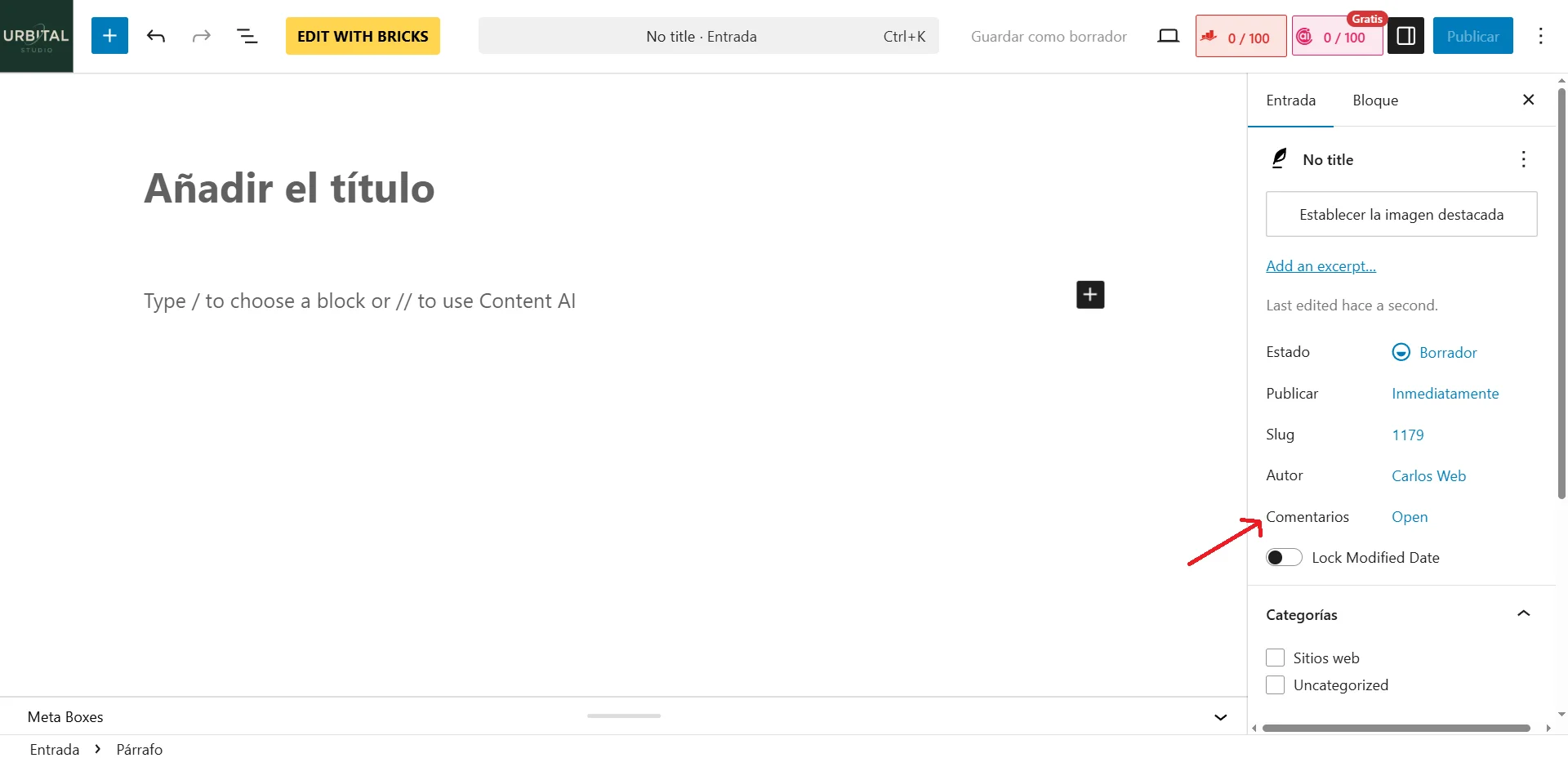
- Una vez que estás adentro del edito de entrada, dirígete hacia la derecha de tu pantalla, verás un panel de configuración de la entrada. Entre las primeras opciones verás una que dice «Comentarios«.
- Verás la palabra que dirá «Open» o «Abierto», le das clic y te aparece una ventana. Le darás clic en «Closed» o «Cerrado.»
Cómo desactivar los comentarios en WordPress en TODAS las entradas y páginas
Ahora bien, si lo que buscas es ir un poco más allá, puedes desactivar los comentarios en todas las entradas y páginas. Para lograrlo, realiza los siguientes pasos:
- Ingresa al panel de administración de WordPress.
- Luego, en el menú de navegación de WordPress, ve hacia «Ajustes» > «Comentarios«
- Luego, desactivarás esta opción que te marcaré en la siguiente imagen. Es decir, la casilla no debe tener la palomita de checked.
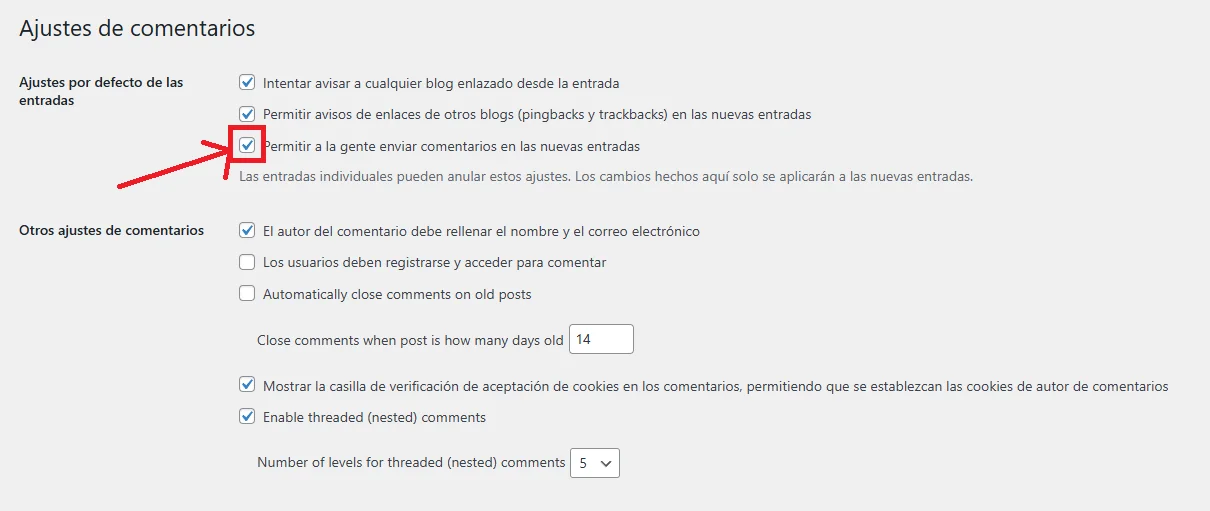
Esto permitirá que en las entradas futuras, ya no estén habilitados los comentarios.
Pero si quieres deshabilitar los comentarios en WordPress de las entradas que ya tienes publicadas, solo tienes que:
- En la misma sección de «Ajustes» > «Comentarios».
- Marcas la opción de «Automatically close comments on old posts»
- Y en la opción de «Close comments when post is how many days old», debes dejar el número 0. Para que las entradas de tu blog ya no tengan la posibilidad de dejar comentarios.
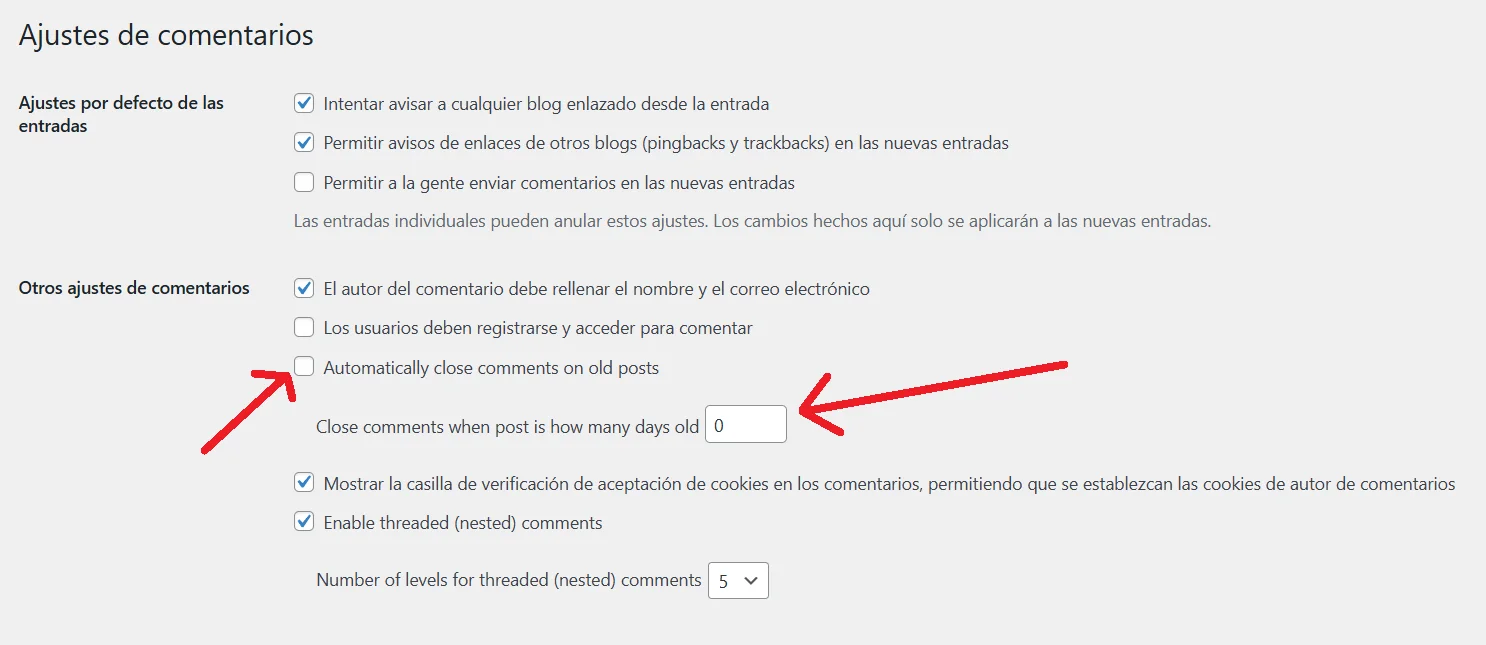
Con esto activado y la opción marcado en 0, las entradas que ya tienes en tu sitio web no tendrán habilitados la funcionalidad de dejar un comentario.
Cómo eliminar comentarios de forma masiva
Si ya tienes acumulados algunos comentarios por la cantidad de bots o malas personas que ingresan a tu sitio web con la intención de dañar tu posicionamiento, existe una manera de poder eliminar los comentarios de forma masiva.
Lo que tienes que realizar es lo siguiente:
- Ingresa al panel de administración de WordPress.
- A la izquierda, en el menú de navegación de WordPress, dale clic en el menú «Comentarios«.
- Selecciona los comentarios que deseas borrar, o selecciónalos todos con la opción de marcar todos.
- Luego, seleccionas la opción de «Mover a la papelera»
- Seguido, le das clic en «Aplicar».
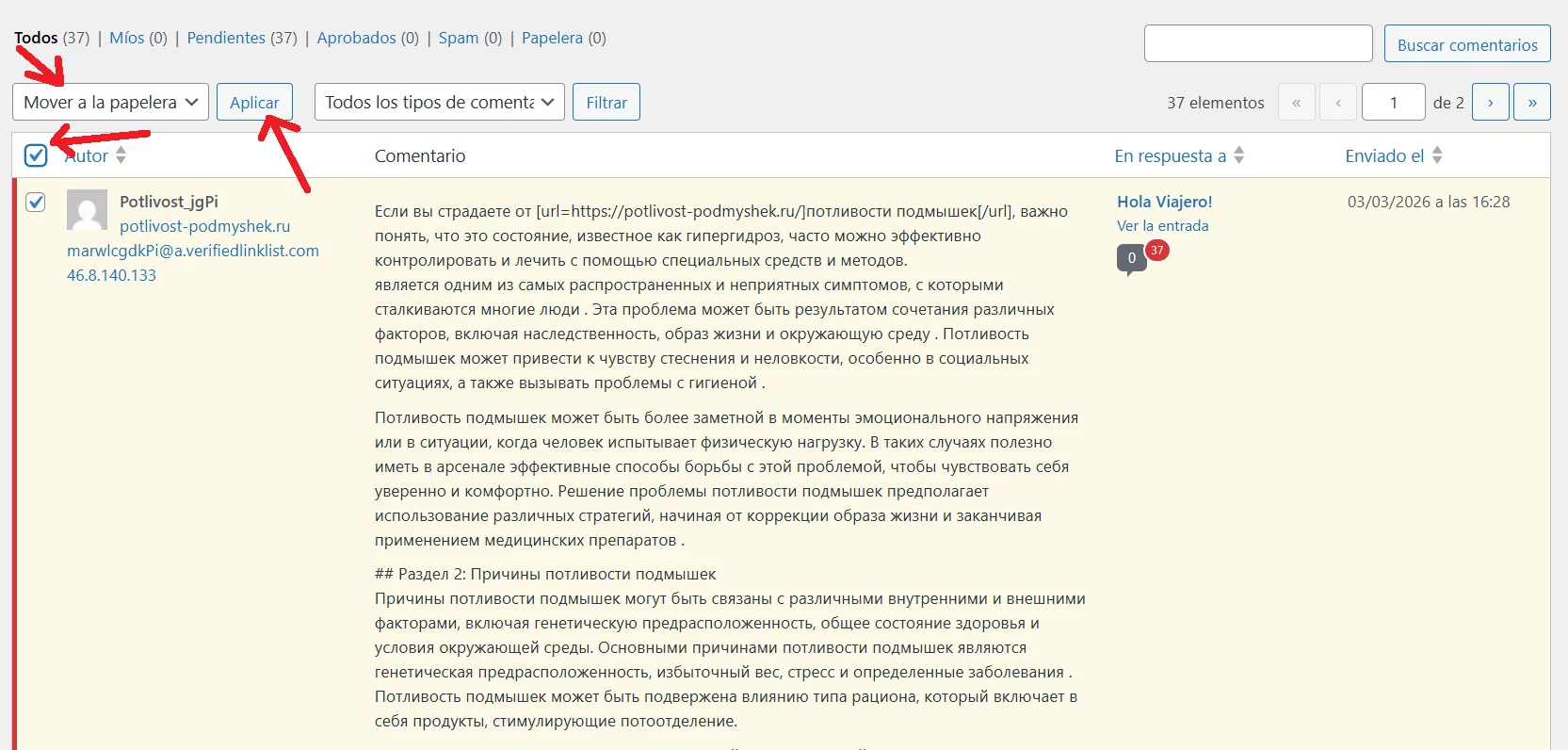
Listo, todos los molestos comentarios que te dejaron en forma de spam o maliciosos, los moverás a la papelera.
Cómo desactivar comentarios de forma rápida en las entradas de WordPress
El cómo deshabilitar los comentarios en WordPress puede ser un proceso con muchos clics pero, para poder desactivarlos de forma rápida, sin tener que entrar a la entrada en sí para poder realizar esta acción, existe una manera que toma pocos clics y sin salir de la misma página que estemos. Te dejo los pasos:
- Ingresa al panel de administración de WordPress.
- A la izquierda, en el menú de navegación de WordPress, dale clic en el menú «Entradas«.
- Luego, fíjate en cualquier entrada que desees desactivar los comentarios, coloca el cursor encima de esa entrada y te aparecerán unas opciones como «Editar» o «Edición rápida». Le das clic a esta última.
- Ahora te aparecerá la edición rápida de la entrada mencionada y desmarcas la casilla de «Permitir comentarios», como te muestro en la siguiente ilustración.
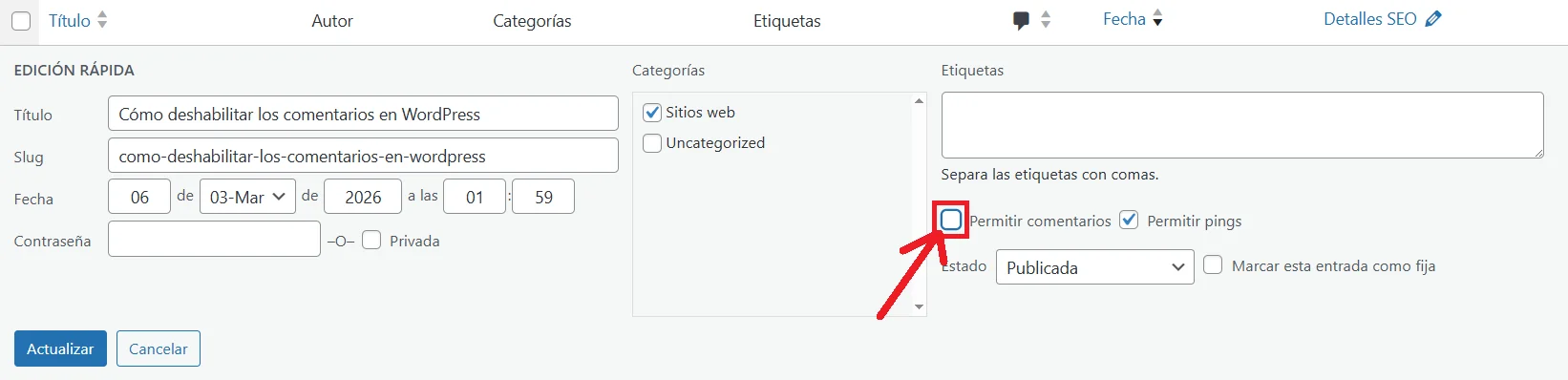
Así el proceso de cómo deshabilitar los comentarios en WordPress no se te hará tan tedioso con muchos clics y tiempos de espera para cargar la página, por lo que ahorrarás mucho tiempo de espera que puedes aprovecharlo en seguir mejorando tu sitio web.
Con estos métodos ya sabrás cómo deshabilitar los comentarios en WordPress de una manera efectiva, pero cuéntame, ¿Qué método aplicarás?
Espero te sea de mucha ayuda este blog, si necesitas algún otro blog, déjamelo en los comentarios y así podré leerte!
Saludos.
